++ 50 ++ イラレ 光彩 内側 258510-イラレ 光彩 内側
アドビのイラレ 光彩についてです 文字は白一色のままで 光彩自体にグラデーショ Yahoo 知恵袋
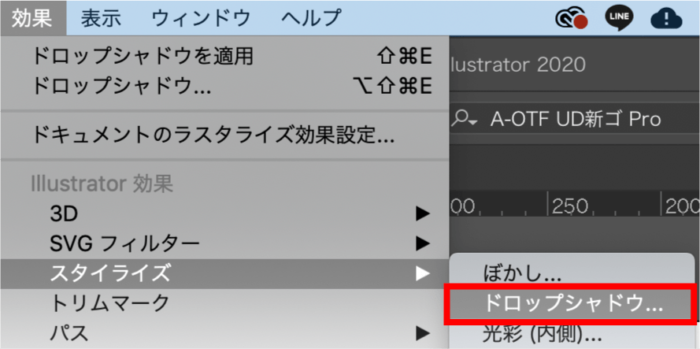
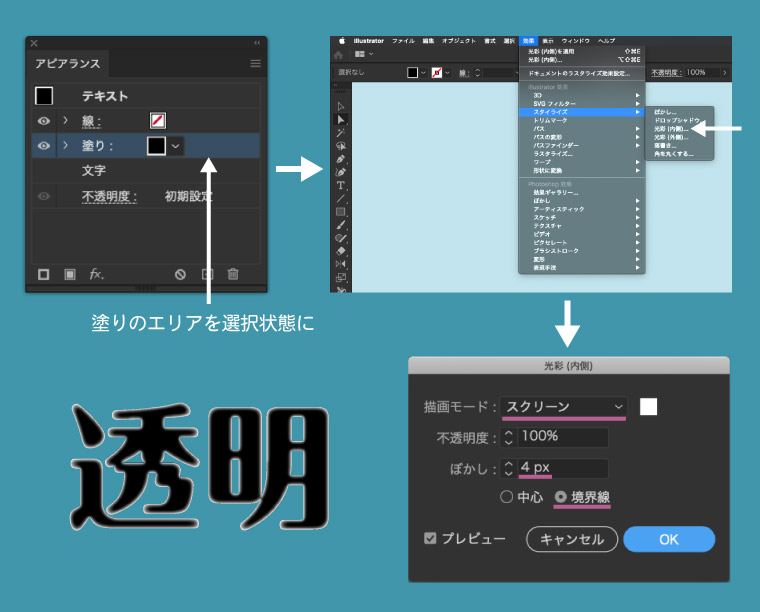
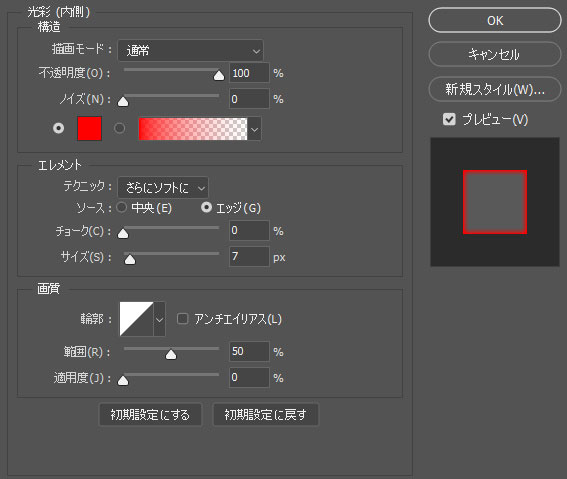
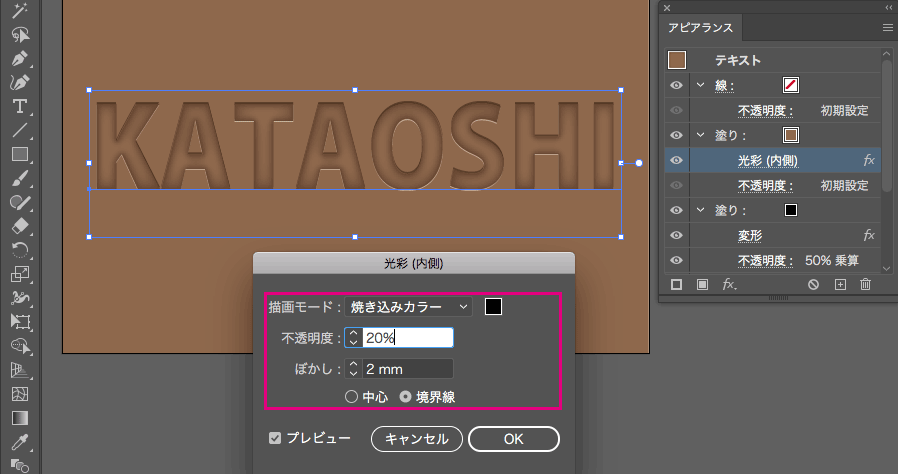
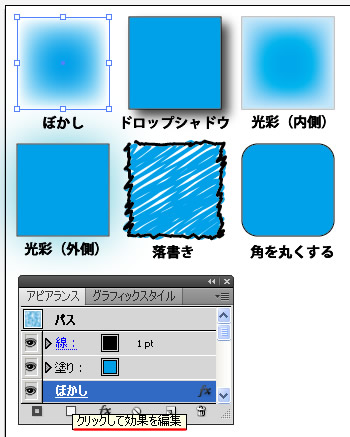
「光彩(内側)」効果は、選択したオブジェクトの内側をぼかします。 オブジェクトを選択します。 「効果」メニューから「スタイライズ」内の「光彩(内側)」を選択します。 「光彩(内側)」ダイアログボックスが開くので、設定し「OK」をクリックします。 ・ 描画モード(M) ぼかしが背景にあるオブジェクトと重なる場合、どのように重なるかを指定します。 ・ 不透明 光彩(外側)が消える 光彩(外側)が消える 投稿者:ひさえ 投稿日: Illustrator CS2を使用しています。 丸い写真に光彩(外側)の効果を行いました。 その後、 背 景に大きな写真を持ってきたら、 光彩(外側)効果が見えなくなって
イラレ 光彩 内側
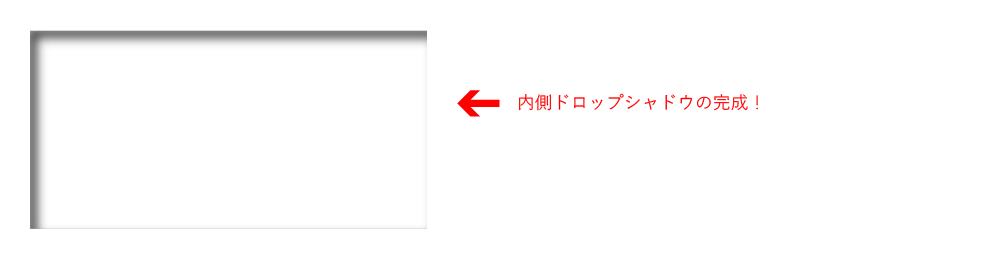
イラレ 光彩 内側- 内側の図形と外側の図形は別の図形になります。 それぞれ独立した図形なので、色を変えることもできます。 補足 穴が開いている図形の場合 内部に穴がいている図形の場合の例です。下図の図形を拡張した図形を作成します。 光彩(内側) 光彩(外側) Illustratorぼかしの使い方とは?2種類をぼかしをしっかり使い分ける Illustrator光彩とは?使い方と設定方法を全て解説 参考 イラレ トンボの作り方!トンボの基本全てがわかる!
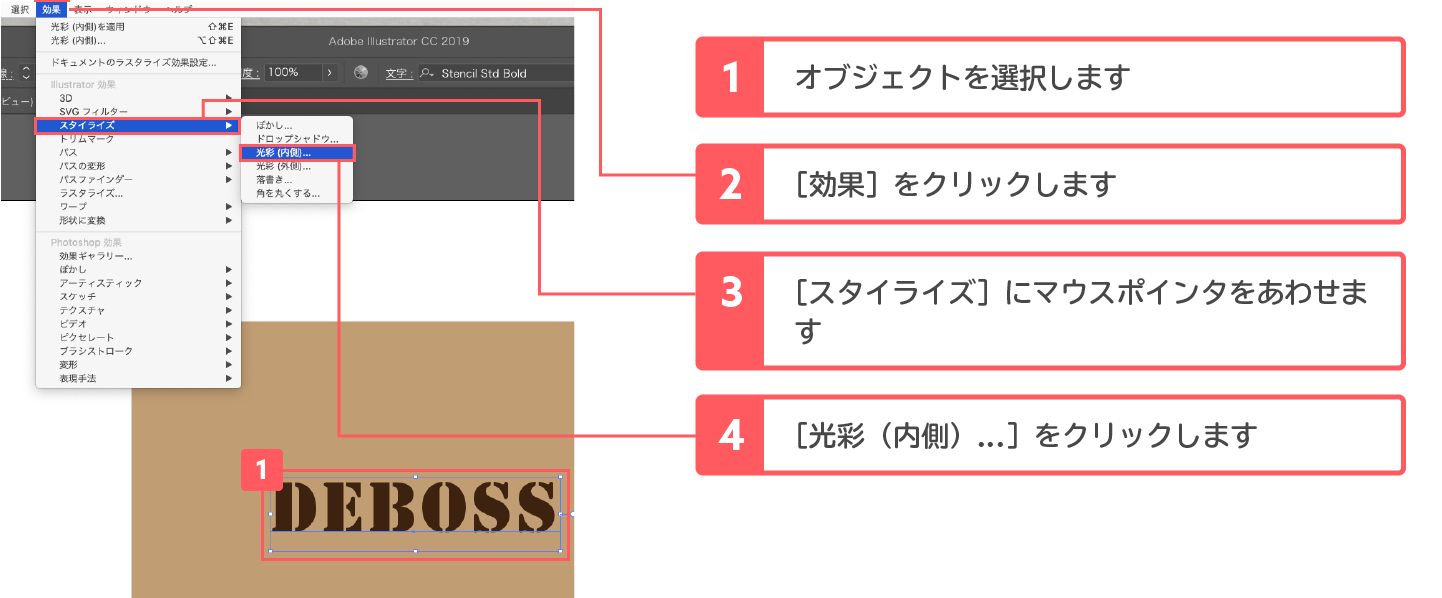
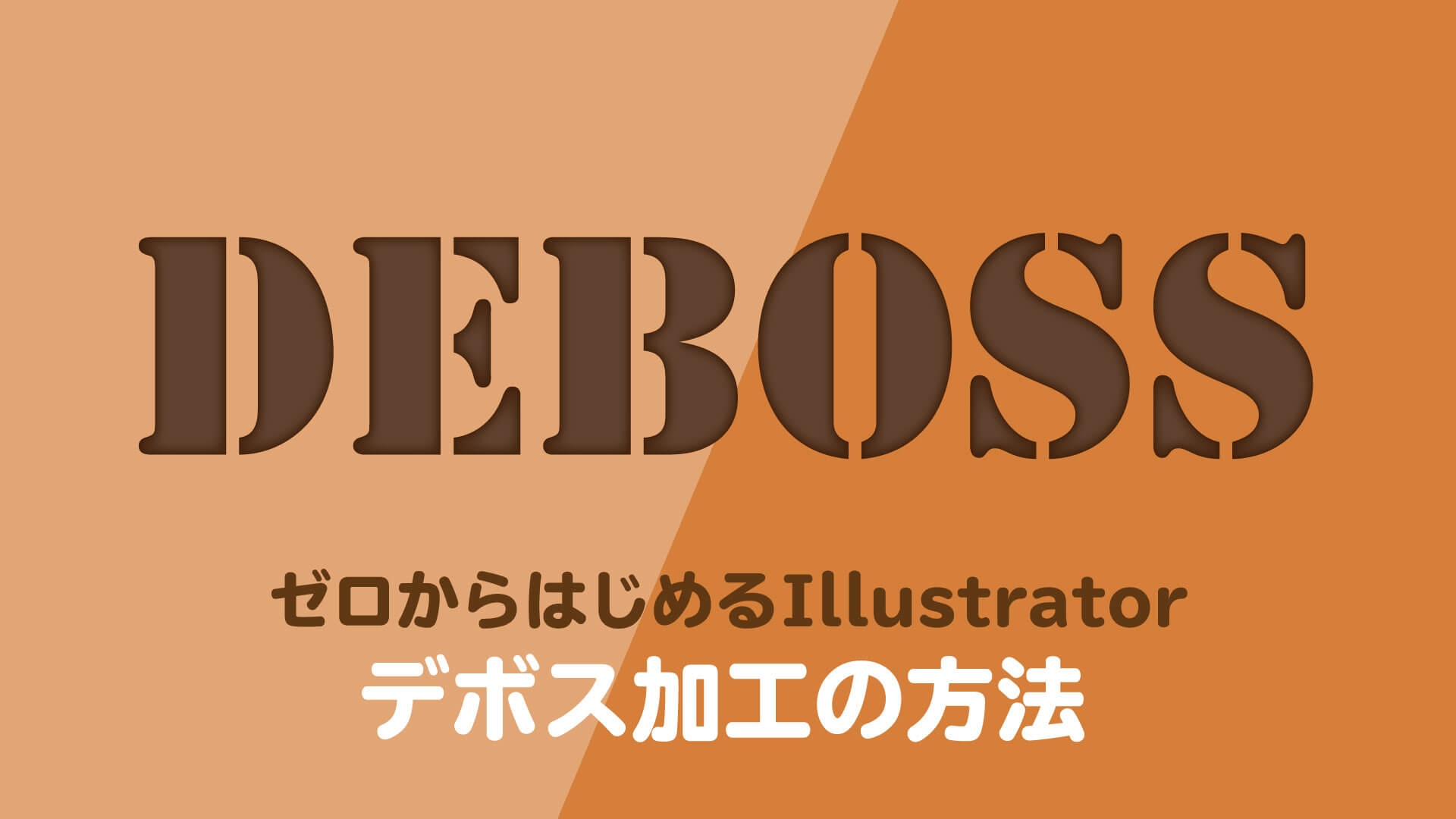
1分でできるillustratorでデボス加工のテキストやロゴをつくる方法 Webマガジン 株式会社296 川崎のホームページ制作会社
イラレは本当に初心者同然なのですが自分なりに考えて 1:長方形を書き、左から右端のほうが濃くなるようにブルーのグラデを作成。 2:ペンで適当な流線を描き、パスファインダで分割し上下に分ける。 3:下の部分を光彩 (内側・白)でぽわ~んとさせ イラレは本当に初心者同然なのですが自分なりに考えて 1:長方形を書き、左から右端のほうが濃くなるようにブルーのグラデを作成。 2:ペンで適当な流線を描き、パスファインダで分割し上下に分ける。 3:下の部分を光彩(内側・白)でぽわ~んとさせ調整。この記事では、Adobe Illustrator CCで画像や図形の境界をぼかす方法をご紹介します。 境界をぼかすには、効果メニューからスタイライズのぼかしで簡単に行うことができます。また、ぼかし効果
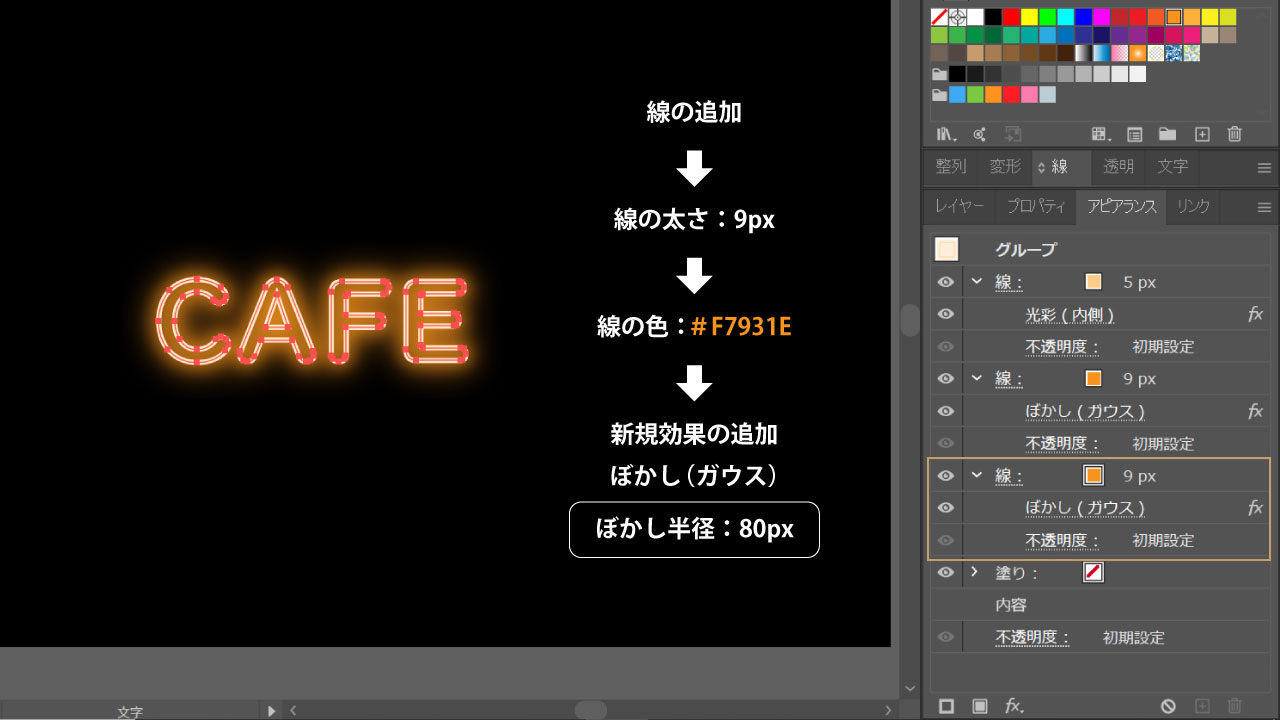
Illustrator CS6からは線に対してもグラデーションが適用できるようになりました。 線形、円形どちらのグラデーションも適用できますが、残念ながら グラデーションツールでの向きや長さの変更はできません 。 ただし、グラデーションパネルを使っていく光彩(内側)を使ってネオン風のデザインを作る テキストやシェイプにネオン効果を出す場合、メインメニュー内にある 効果から スタイライズ> 光彩(内側)を使います。 クリックすると、ダイアログボックスが開き、効果をコントロールするパラメーターが表示されます。 エフェクトのドロップダウンメニューから 光彩(内側)を選択する 上のチュートリアルでは、Radという文字を イラストレーターで立体・光沢感あるボタンをつくる 思わず触りたくなるような立体・光沢感あるボタンの作り方を紹介します。 メルマガやLP制作の時にちょっとしたアピールに最適です。 Contents 基本構造 シンプル光沢ボタン ハイライト(光沢)を
イラレ 光彩 内側のギャラリー
各画像をクリックすると、ダウンロードまたは拡大表示できます
 イラレ |  イラレ |  イラレ |
 イラレ |  イラレ |  イラレ |
 イラレ |  イラレ | イラレ |
「イラレ 光彩 内側」の画像ギャラリー、詳細は各画像をクリックしてください。
 イラレ | 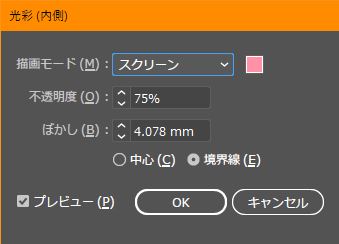 イラレ |  イラレ |
 イラレ |  イラレ | イラレ |
 イラレ | イラレ | 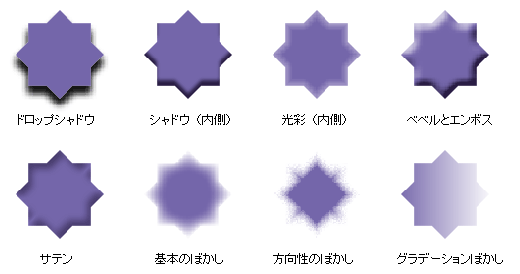 イラレ |
「イラレ 光彩 内側」の画像ギャラリー、詳細は各画像をクリックしてください。
 イラレ | 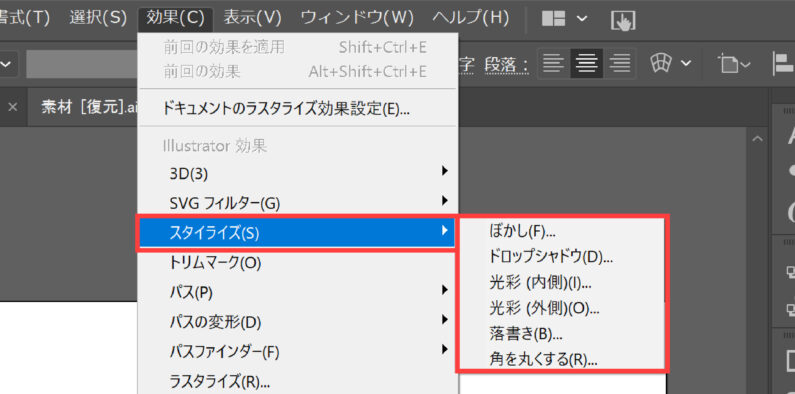 イラレ |  イラレ |
イラレ | イラレ | イラレ |
 イラレ |  イラレ | 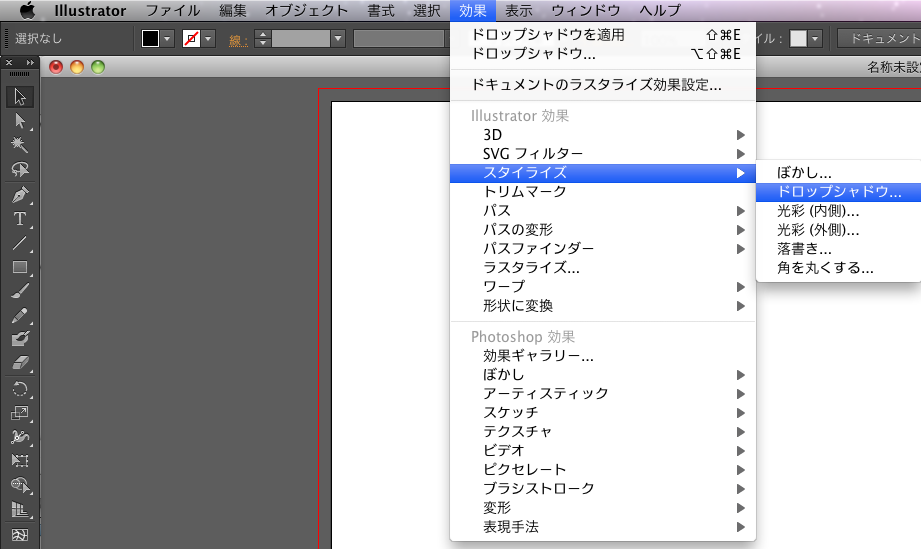 イラレ |
「イラレ 光彩 内側」の画像ギャラリー、詳細は各画像をクリックしてください。
 イラレ | 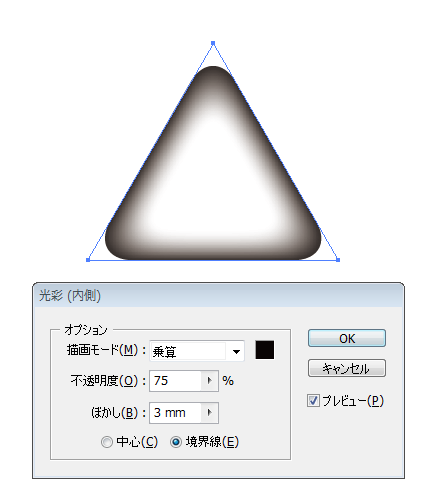 イラレ | 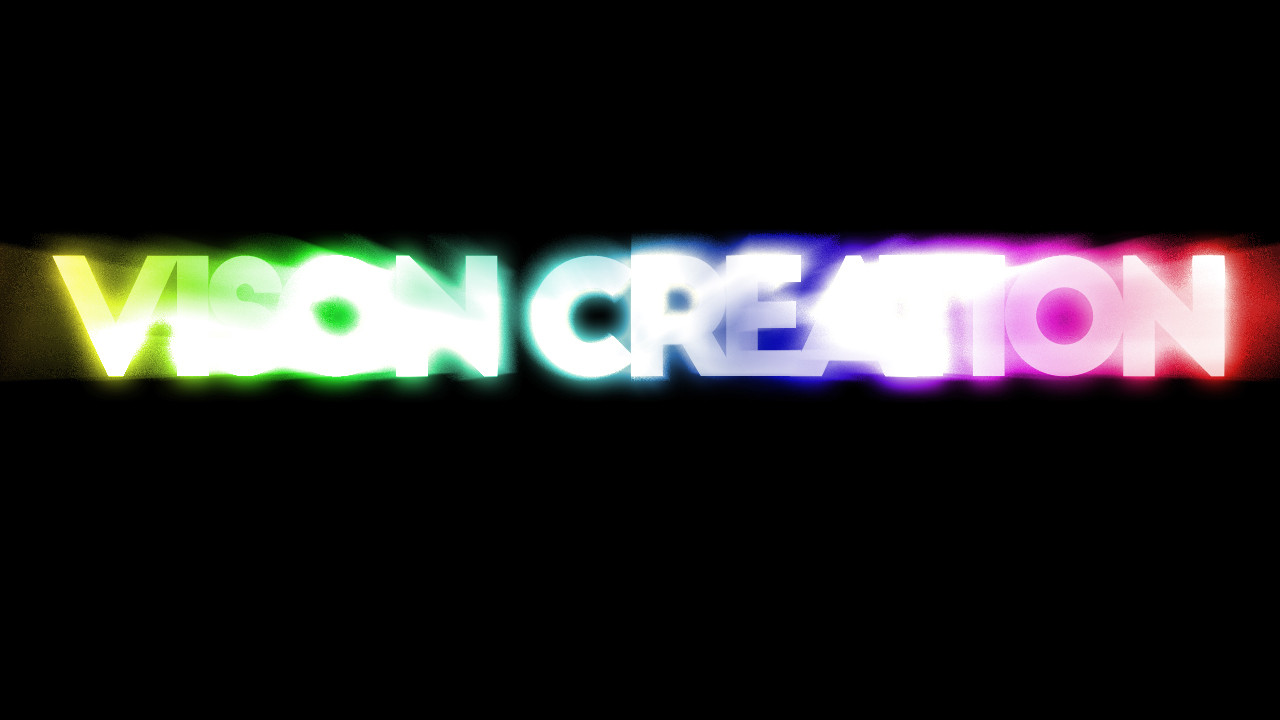 イラレ |
 イラレ |  イラレ |  イラレ |
イラレ |  イラレ | 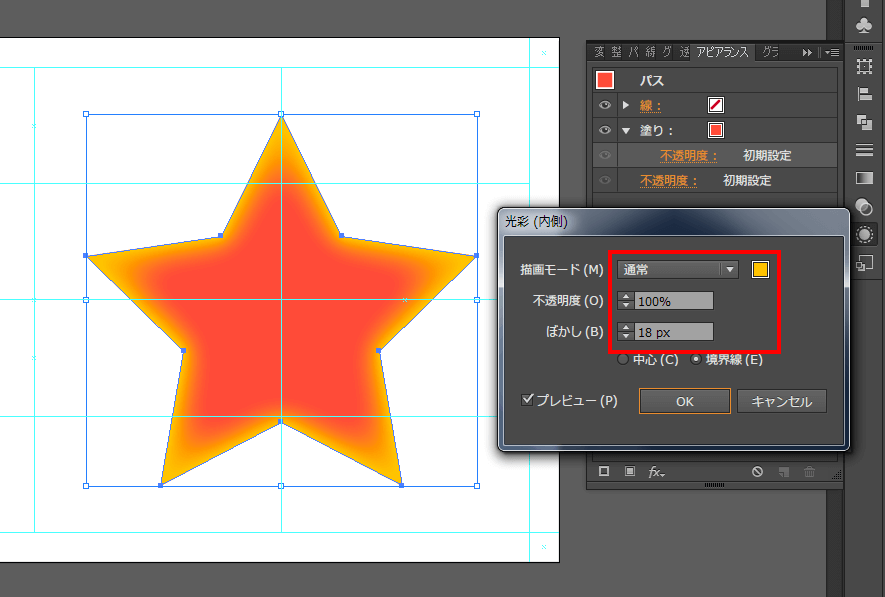 イラレ |
「イラレ 光彩 内側」の画像ギャラリー、詳細は各画像をクリックしてください。
 イラレ | 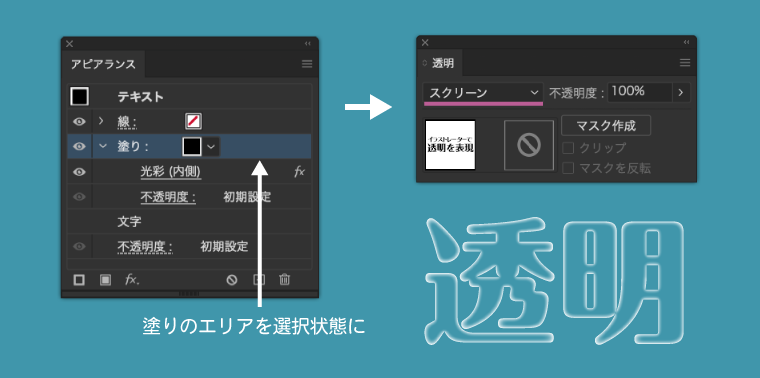 イラレ |  イラレ |
 イラレ | 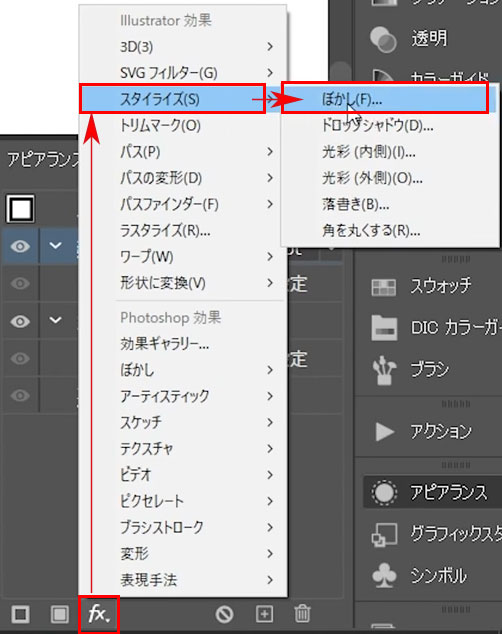 イラレ |  イラレ |
 イラレ |  イラレ | イラレ |
「イラレ 光彩 内側」の画像ギャラリー、詳細は各画像をクリックしてください。
 イラレ |  イラレ |  イラレ |
 イラレ | 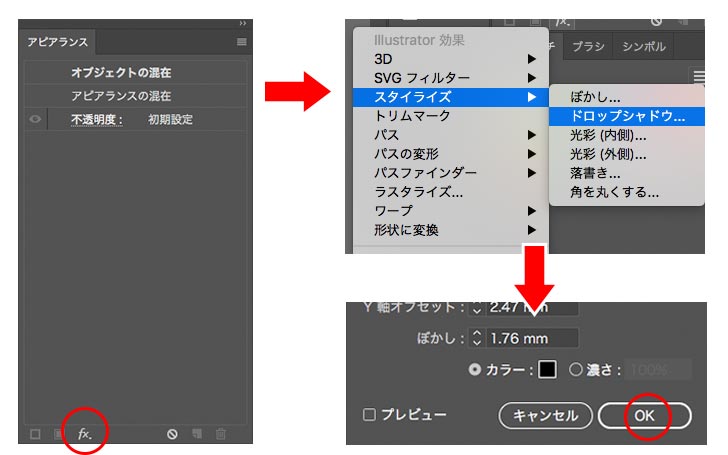 イラレ |  イラレ |
 イラレ |  イラレ | 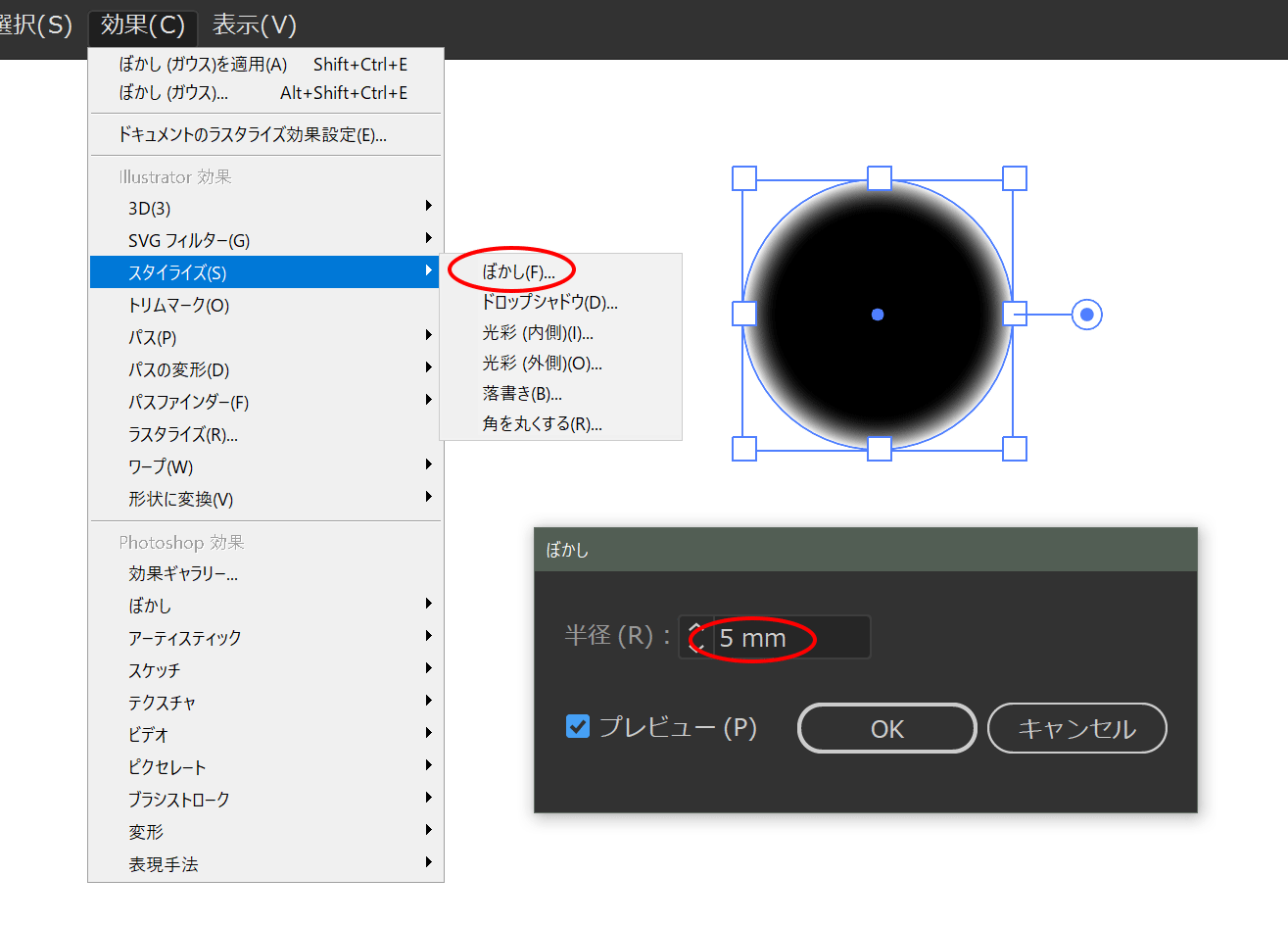 イラレ |
「イラレ 光彩 内側」の画像ギャラリー、詳細は各画像をクリックしてください。
 イラレ |  イラレ |  イラレ |
 イラレ | 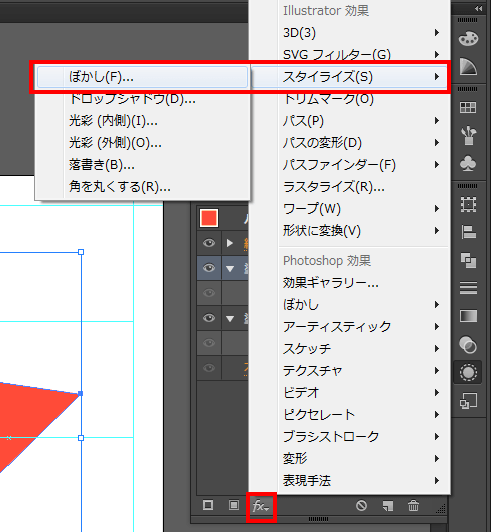 イラレ |  イラレ |
 イラレ | 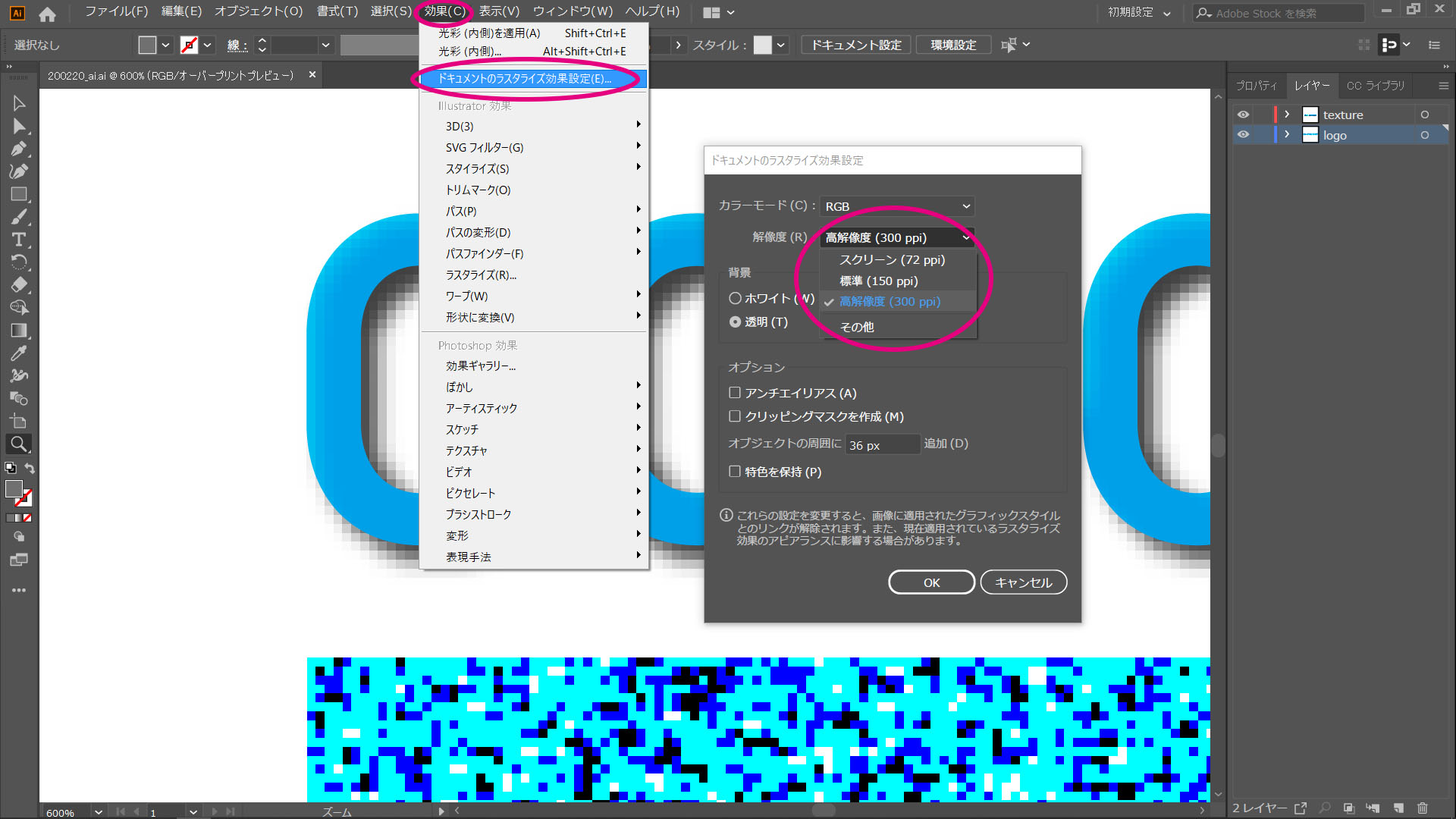 イラレ |  イラレ |
「イラレ 光彩 内側」の画像ギャラリー、詳細は各画像をクリックしてください。
 イラレ | 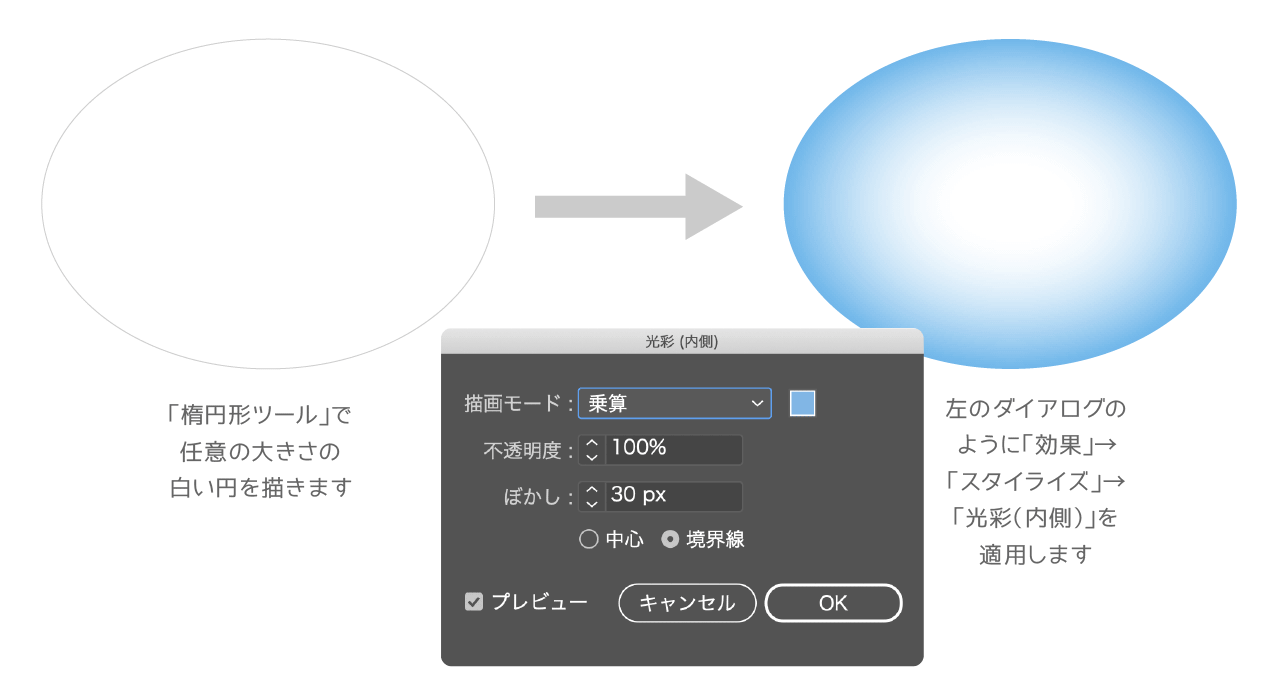 イラレ |  イラレ |
 イラレ | 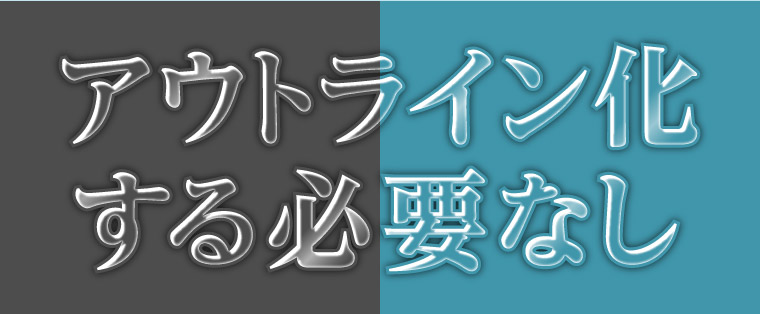 イラレ |  イラレ |
 イラレ |  イラレ | イラレ |
「イラレ 光彩 内側」の画像ギャラリー、詳細は各画像をクリックしてください。
 イラレ | 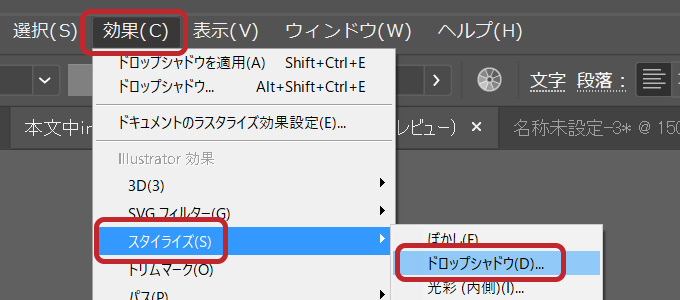 イラレ |  イラレ |
 イラレ |  イラレ |  イラレ |
イラレ |  イラレ |  イラレ |
「イラレ 光彩 内側」の画像ギャラリー、詳細は各画像をクリックしてください。
 イラレ |  イラレ |  イラレ |
 イラレ |  イラレ |  イラレ |
 イラレ | 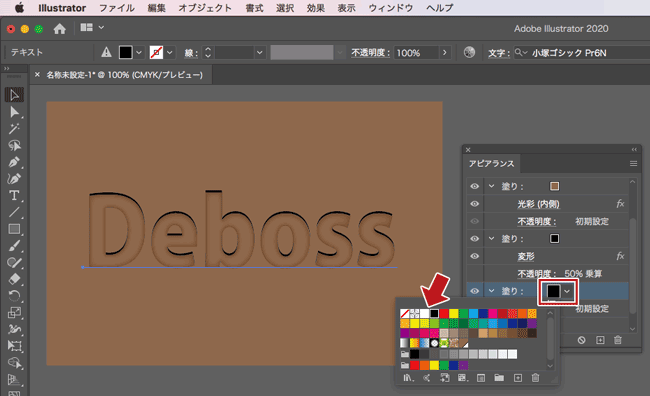 イラレ | イラレ |
「イラレ 光彩 内側」の画像ギャラリー、詳細は各画像をクリックしてください。
イラレ |  イラレ |  イラレ |
 イラレ | 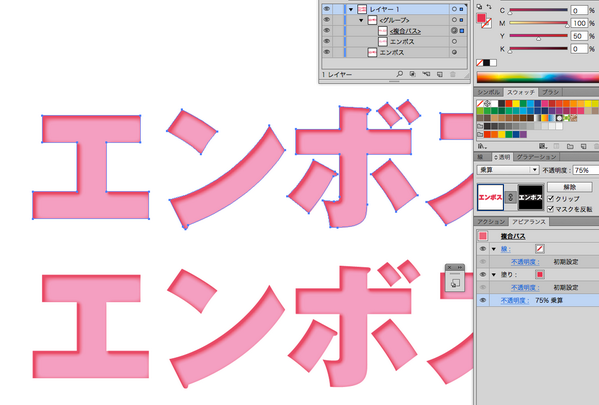 イラレ |  イラレ |
 イラレ | 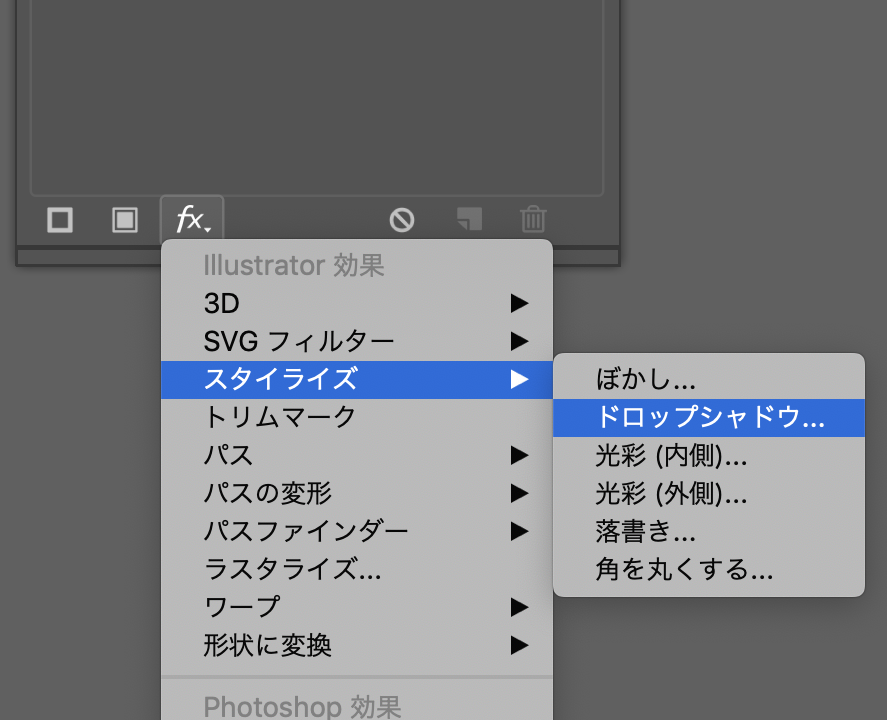 イラレ | 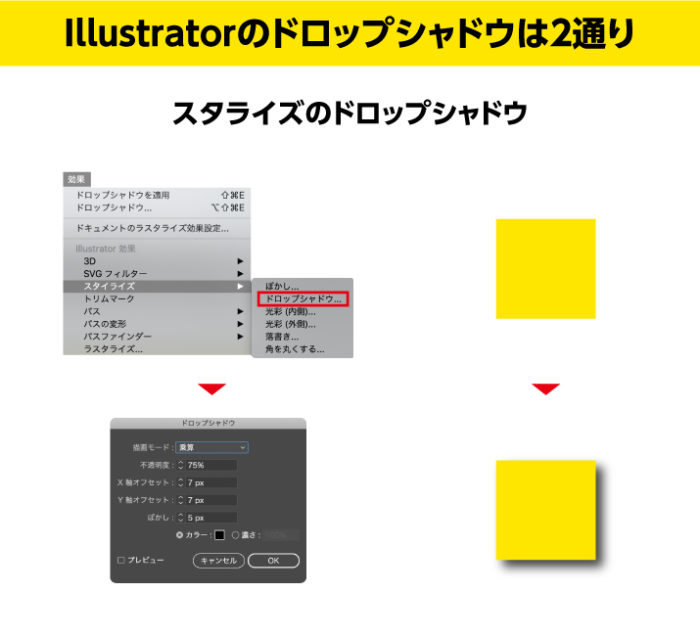 イラレ |
「イラレ 光彩 内側」の画像ギャラリー、詳細は各画像をクリックしてください。
 イラレ | 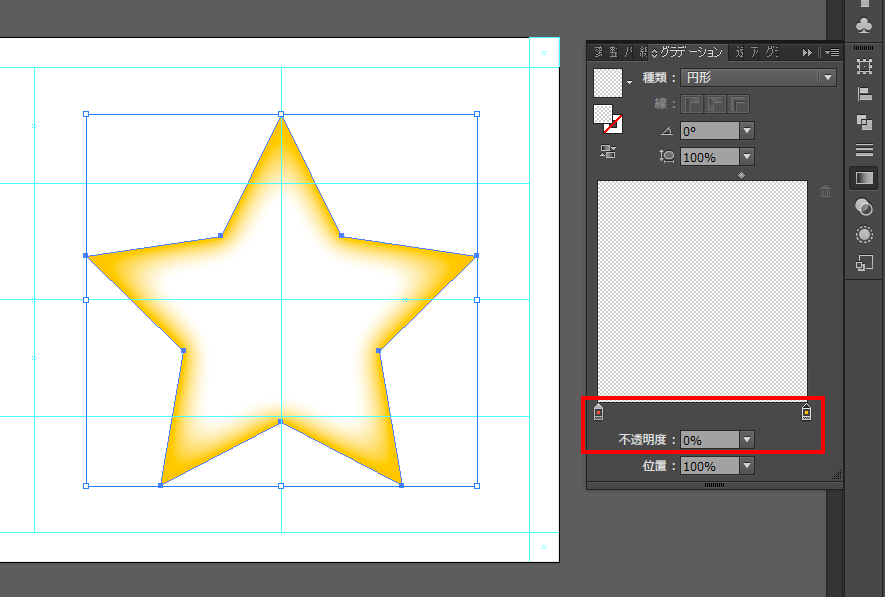 イラレ | 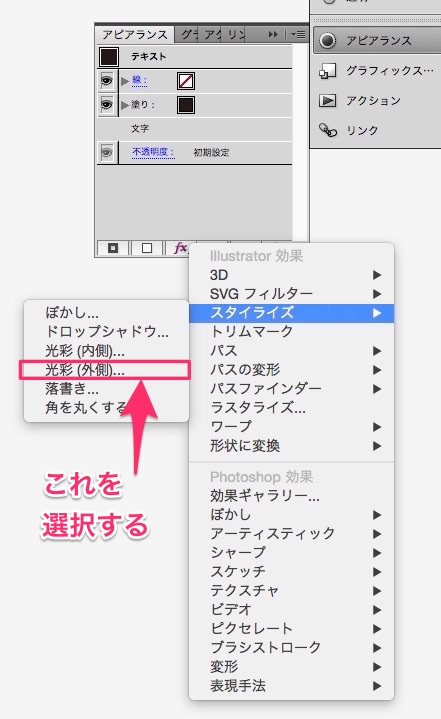 イラレ |
イラレ | 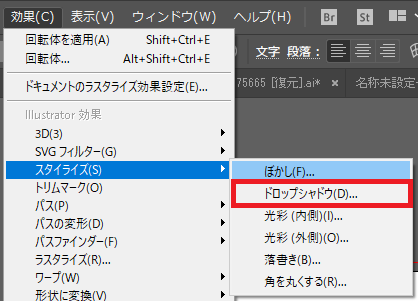 イラレ |
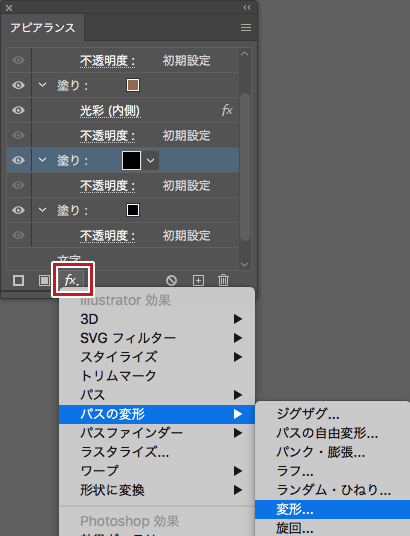
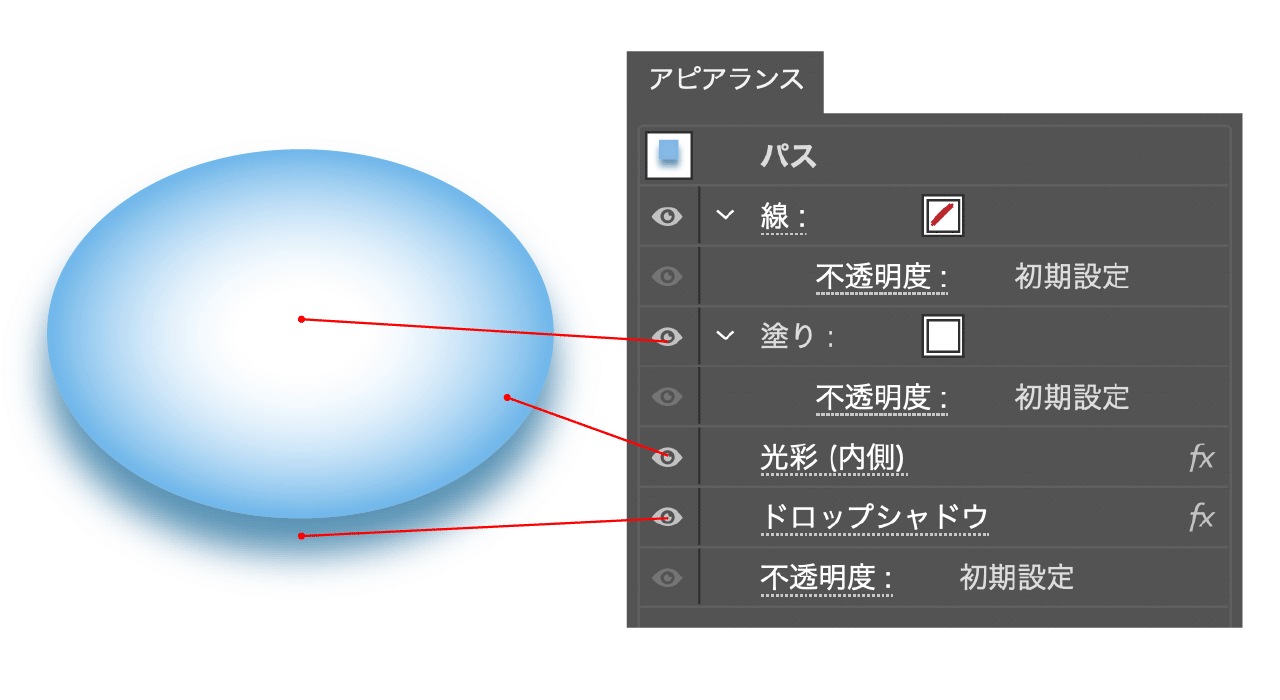
「塗り」に対して 「光彩(内側)」 と 「ドロップシャドウ」 の二つが適用されている状態です。 イラレ博士 アピアランスは非破壊でオブジェクトの外観を変えれるし、アピアランスパネルから簡単に数値を変更できるから便利なんだ。 光彩(外側)/Outer Glow → 削除/Delete 全部重ねてみました。時々こうやって全体を確認すると、ちょっとモチベーション上がるんですよね。 Step6 瞳に写る光を描く(線) 光があれば影がある!というわけで、次は光!瞳の上下に写る光の線を描きます。
Incoming Term: イラレ 光彩 内側,


コメント
コメントを投稿